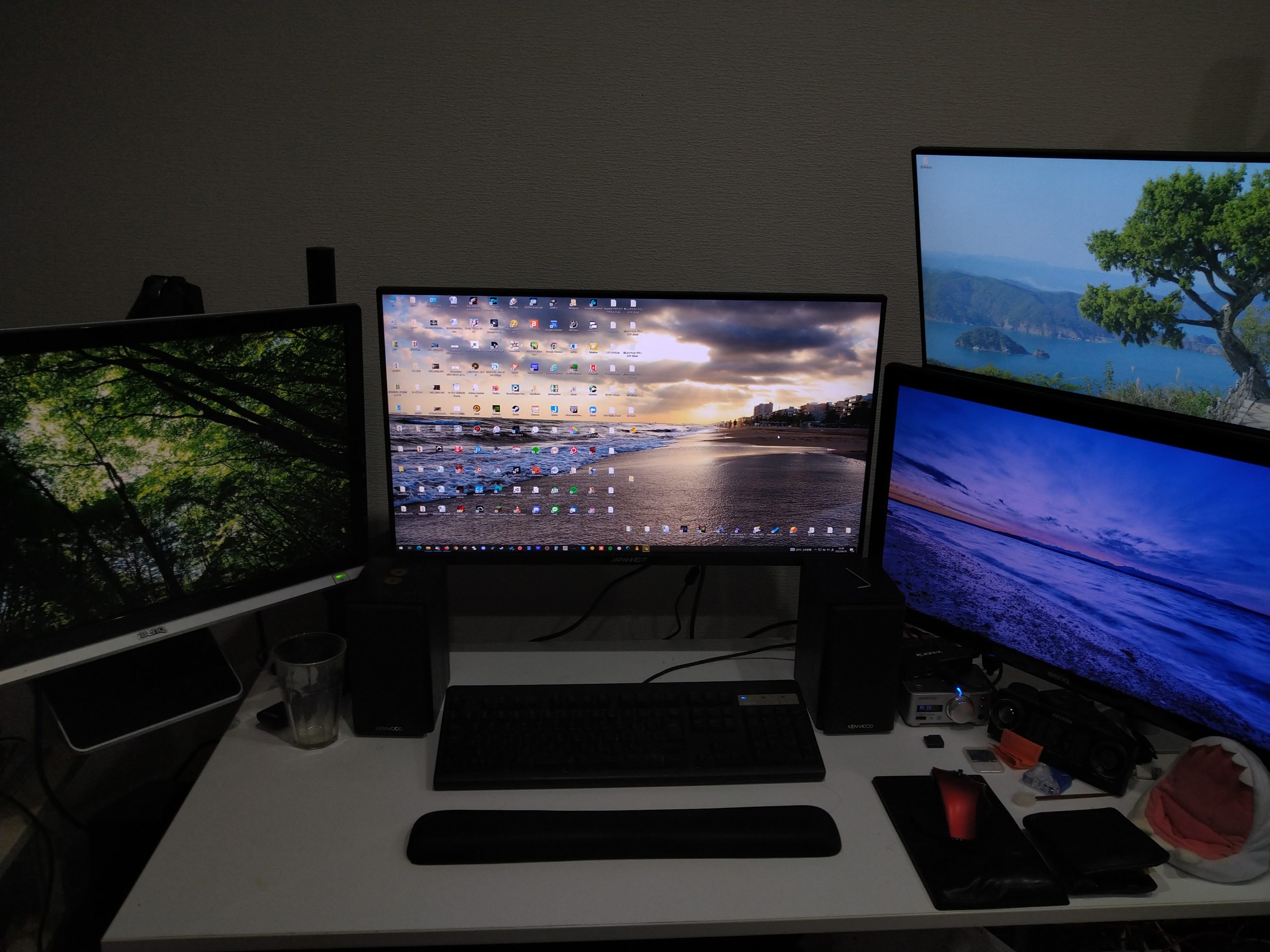

ASRock製マザーボードと、グラフィックボードの出力端子両方を使ってマルチディスプレイにするやり方を書きとめておきます。
私のマザーボードとグラフィックボードは下記の通りです。
- ASRock H97 Pro4
- NVIDIA GeForce GTX 1050 Ti
なお、BIOSの設定を弄る事で重大なトラブルに繋がる事もあります。私の環境では問題ありませんでしたが作業する場合は自己責任でお願いします。
参考にさせて頂いたブログ
ASUS製のマザーボードでの設定方法を紹介されているJ’s様のブログです。私はこちらのブログを参考に設定しました。ASUS製のマザーボードを使用している方はこちらの記事をご参照下さい。
BIOS画面を開く
パソコンの電源を切った状態から、パソコンの電源ボタンを押して起動して、すぐさまF2キーを押しっぱなしにするとBIOS画面が開きます。(今Google検索したらメーカーによってキーが違うようです。ご注意を。)私のパソコンの場合はこちらの画面でした。
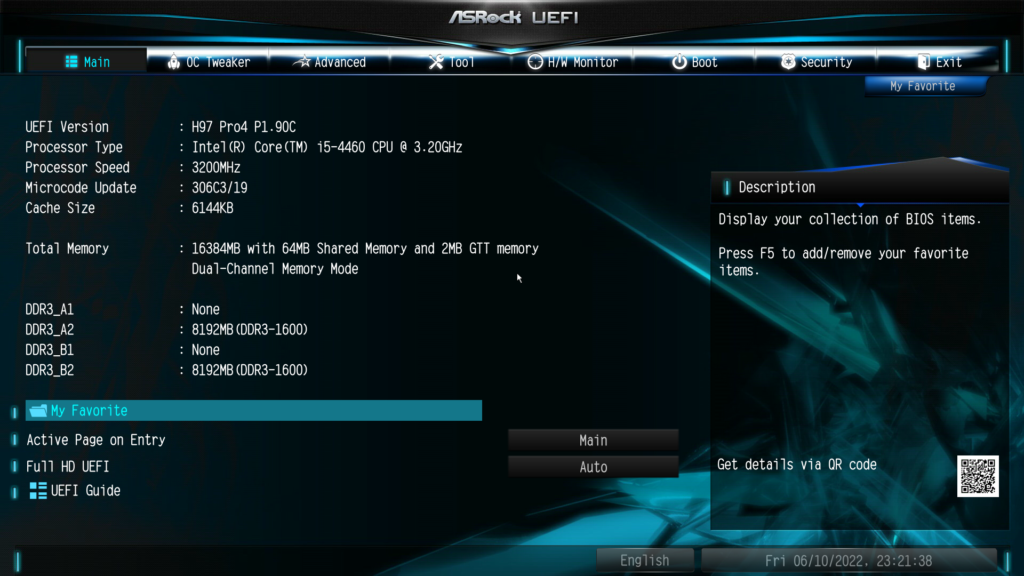
マザーボードのIGPU Multi-Monitor設定を有効にする
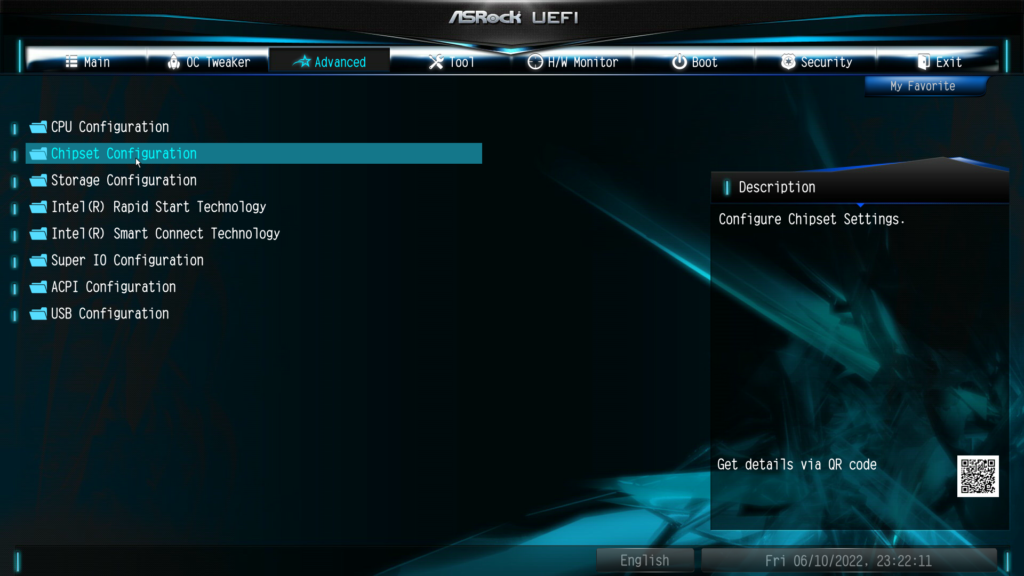
メニューの「Advanced」→「Chipset Configuration」を開きます。

「IGPU Multi-Monitor」の「Disabled」をクリックします。

「Enabled」を選択します。
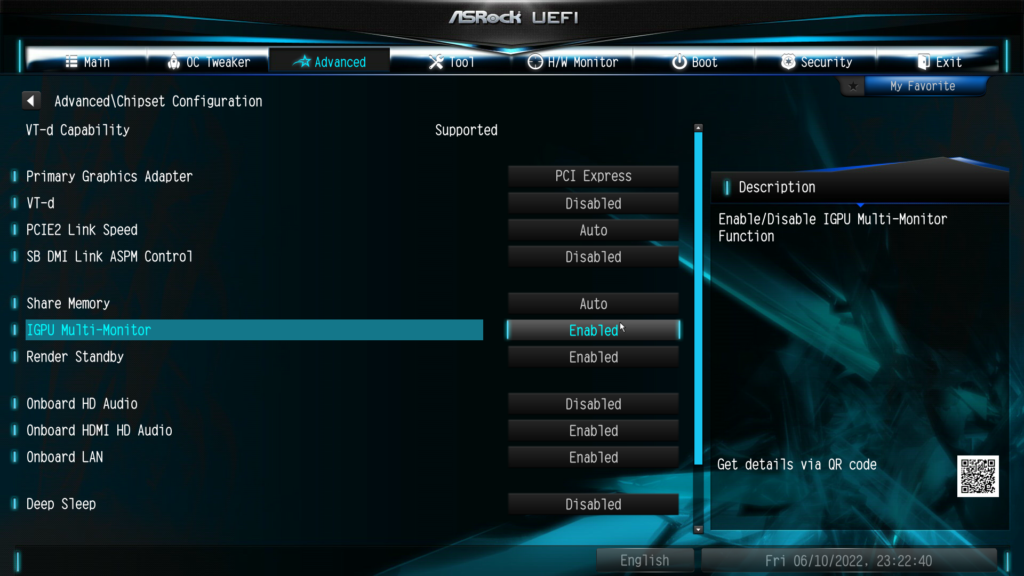
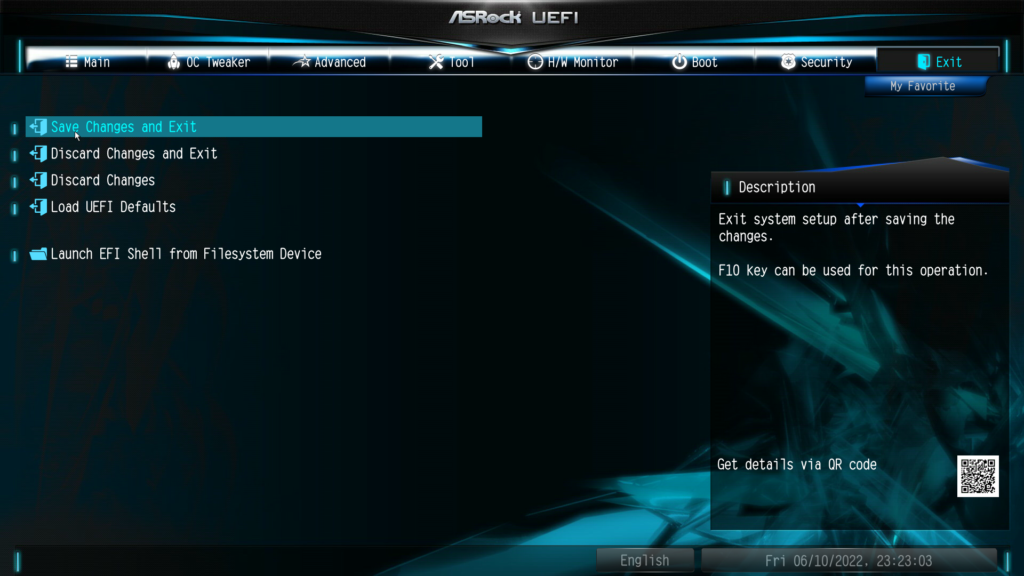
「Enabled」になっている事を確認して、メニュー右上の「Exit」を選択して「Save Changes and Exit」を選択します。
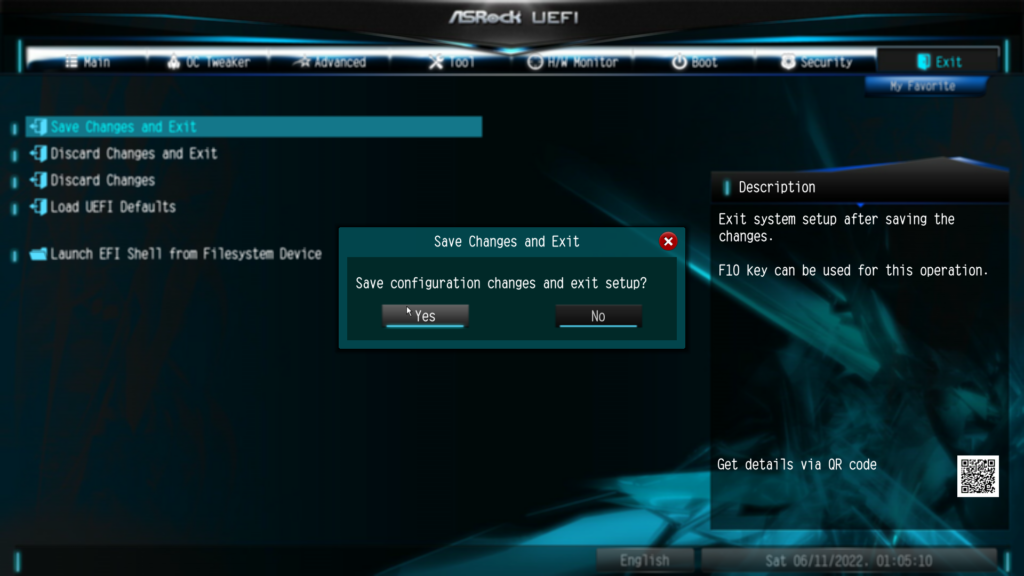
「Yes」を選択してセーブして終了します。
BIOSの設定作業は以上です。複数台のディスプレイをマザーボードとグラフィックボードにそれぞれ繋いでパソコンを起動するとマルチディスプレイになるかと思います。
使用しているマザーボードの「IGPU Multi-Monitor」設定箇所を検索する
今回設定した設定項目の名前や場所が、おそらくマザーボードメーカーによって違うんだろうなぁと思います。使用しているマザーボードがASUSでもASRockない場合は「(メーカー名) IGD Multi-Monitor」や「(メーカー名) IGPU Multi-Monitor」でGoogle検索すると、該当する設定項目の場所がわかるかもしれません。
最後に
以上で本記事は終わりになります。四台マルチディスプレイにするとやはり便利ですね。よく言われますが、一度マルチディスプレイの便利さを味わうともう元には戻れません。
良いマルチディスプレイライフへのお役に立てたなら嬉しいです。